Spedizione gratuita da 7,90€


Guida pratica: cosa fare se la stampante non stampa a colori?
SOS: la stampante non stampa a colori — ecco cosa fare per risolvere il problema
Hai provato a stampare un documento a colori e il risultato è tutt’altro che soddisfacente? Fogli completamente bianchi, immagini stampate in scala di grigi o colori completamente assenti: si tratta di un problema più comune di quanto pensi. Le cause possono essere molte, ma la buona notizia è che nella maggior parte dei casi puoi risolvere tutto in autonomia.
Prima di farti prendere dal panico, smontare la stampante o pensare di dover acquistare un nuovo dispositivo, segui questa guida pratica: troverai tutte le verifiche essenziali per capire cosa fare se la stampante non stampa a colori e come risolvere il problema in pochi minuti.
Perché la stampante non stampa a colori? Le cause più comuni
Prima di passare ai rimedi, è utile capire da cosa può dipendere il malfunzionamento. Le cause più frequenti sono:
- Inchiostro esaurito o secco
- Testine sporche o intasate
- Impostazioni di stampa errate
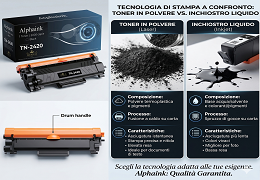
- Toner difettoso o non riconosciuto
- Aggiornamenti del sistema che modificano la gestione dei colori
- Problemi di riconoscimento delle cartucce compatibili
- Ostacoli fisici o polvere sugli ugelli di stampa
Capire quale di queste cause riguarda la tua stampante ti aiuterà a risolvere il problema più velocemente.
3 mosse da fare se la stampante non stampa a colori
Le stampanti, ormai indispensabili sia in ufficio che a casa, possono dare problemi di stampa a colori per diversi motivi. Ecco le tre verifiche principali da eseguire subito.
1. Verifica lo stato delle cartucce o del toner
È la prima e più importante verifica da fare.
- L’inchiostro potrebbe essere esaurito o vicino all’esaurimento.
- Potrebbe essersi seccato, soprattutto se non stampi da molto tempo.
- Il toner potrebbe essere difettoso, bloccato o non correttamente inserito.
- Se usi cartucce compatibili, la stampante potrebbe non riconoscerle temporaneamente dopo un aggiornamento.
Cosa fare:
- Controlla i livelli di inchiostro dal pannello della stampante o dal software sul PC.
- Rimuovi e reinserisci cartucce o toner assicurandoti che siano posizionati correttamente.
- Se una cartuccia non viene rilevata, prova a pulire delicatamente i contatti metallici.
Se dopo questa verifica il problema persiste, passa allo step successivo.
2. Controlla le impostazioni di stampa e la gestione dei colori
A volte il problema non è tecnico, ma semplicemente… impostazioni sbagliate.
Ecco cosa verificare:
- Vai su Impostazioni di stampa dal tuo computer.
- Accedi alle Impostazioni avanzate della stampante.
- Entra nella sezione Gestione colori.
- Controlla che non sia attiva l’opzione “scala di grigi” o “stampa monocromatica”.
- Seleziona i colori che vuoi utilizzare e salva le impostazioni.
A volte, dopo un aggiornamento del sistema operativo o del driver, la stampante può resettare queste preferenze e impostare automaticamente la stampa in bianco e nero. Ripristinare l’opzione adeguata spesso risolve il problema immediatamente.
3. Pulisci accuratamente le testine di stampa
Se possiedi una stampante inkjet, le testine possono facilmente intasarsi a causa dell’inchiostro secco. Questo causa righe bianche, colori mancanti o stampa completamente in grigio.
Puoi pulire le testine in due modi:
Pulizia automatica
Quasi tutte le stampanti offrono la funzione di “Pulizia testine” nel pannello di controllo. Avviala una o due volte e verifica se il problema si risolve.
Pulizia manuale
Se la pulizia automatica non basta:
- Spegni la stampante.
- Estrai le cartucce e le testine (se il tuo modello lo consente).
- Prepara una soluzione di acqua calda e una piccolissima quantità di alcool.
- Immergi la parte inferiore delle testine per alcuni minuti.
- Lascia asciugare completamente prima di reinserirle.
Dopo la pulizia, stampa una pagina di prova per controllare il risultato.
Altri controlli utili quando la stampante non stampa a colori
Per una diagnosi completa, puoi anche:
- Aggiornare i driver della stampante
- Effettuare il reset della stampante
- Controllare eventuali errori sul display
- Verificare che le cartucce non siano scadute
- Accertarti che non ci siano errori di allineamento
Queste piccole attenzioni spesso risolvono problemi fastidiosi in modo immediato.
Punta alla qualità con i consumabili per stampanti di Alphaink
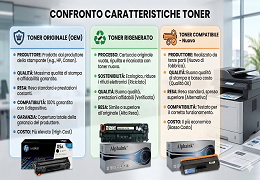
Risparmiare è importante, ma non significa dover scegliere prodotti scadenti. Alphaink ti offre cartucce e toner compatibili, ma di qualità elevata, capaci di garantire:
- Stampe nitide fino all’ultima pagina
- Lunga durata
- Risparmio consistente rispetto agli originali
- Compatibilità totale con i principali modelli di stampanti
Hai una stampante a getto d’inchiostro?
➜ Scopri le cartucce compatibili Alphaink.
Hai una stampante laser?
➜ Dai un’occhiata all’ampia gamma di toner compatibili.
E se la stampante continua a non stampare a colori nonostante tutto…
Contattaci! Un esperto Alphaink sarà pronto ad aiutarti a trovare la soluzione più adatta.